

Cara Download Rufus Asli Buat Bikin Flashdisk Instal Ulang
Rufus tetap jadi aplikasi mungil andalan untuk bikin flashdisk instal ulang Windows dan Linux tanpa ribet. Begini cara mengunduh versi aslinya biar aman dari iklan palsu sekaligus langkah praktis memakainya.
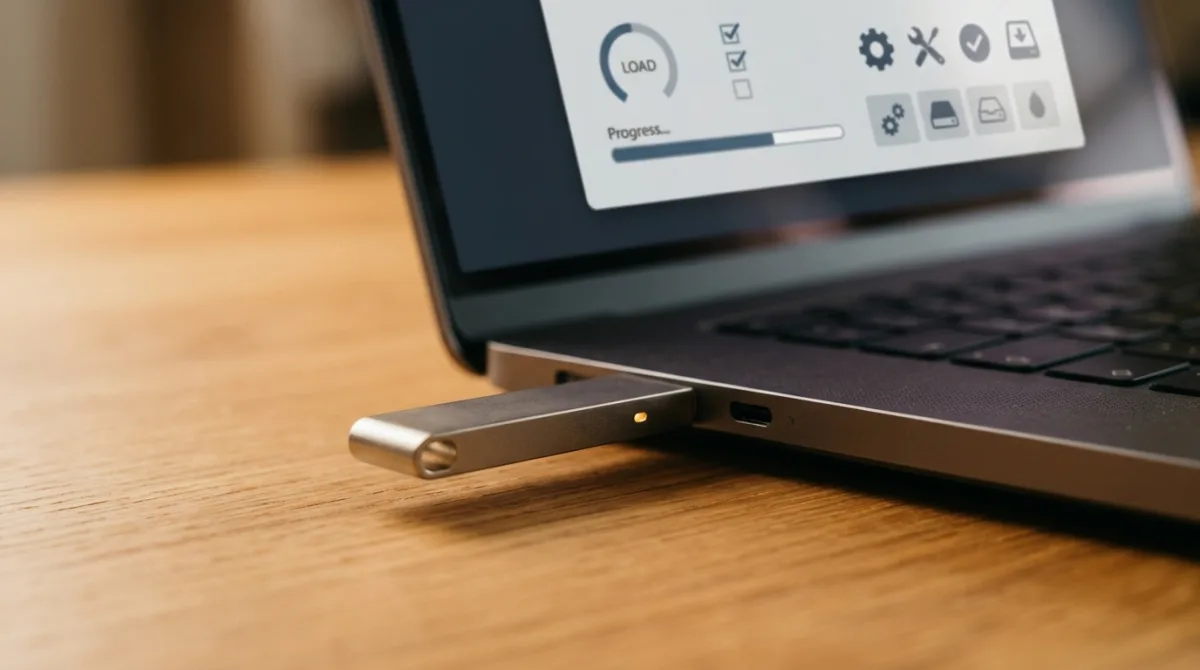
Rufus tetap jadi aplikasi mungil andalan untuk bikin flashdisk instal ulang Windows dan Linux tanpa ribet. Begini cara mengunduh versi aslinya biar... (Ilustrasi: indeks.asia)
Laptop mendadak lemot parah, kena layar biru terus, atau baru rakit PC tapi masih kosong melompong tanpa sistem operasi memang bikin pusing. Masalahnya, komputer keluaran sekarang sudah hampir semua membuang slot DVD, jadi kepingan installer lawas tidak bisa lagi dipakai.
Buat kamu yang ingin instal ulang sendiri di rumah, Rufus masih menjadi andalan banyak teknisi maupun pengguna biasa. Ukurannya cuma di bawah 2 MB. Namun, aplikasi gratis ini sanggup menyulap flashdisk biasa menjadi media instalasi untuk Windows maupun Linux dalam hitungan menit.
Tempat Aman Download Rufus Tanpa Jebakan Iklan
Langkah pertama yang sering bikin pengguna pemula tersandung justru terjadi saat mencari file instalasinya di mesin pencari. Banyak situs pihak ketiga memasang tombol unduhan palsu atau menyisipkan program bundling, yaitu aplikasi tambahan mencurigakan yang ikut menumpang masuk seperti penumpang gelap di dalam paket unduhan.
Supaya perangkat kamu tetap bersih, ambil file langsung dari situs resmi di alamat rufus.ie. Alternatif lain yang sama amannya adalah mengunduh lewat repositori GitHub resmi milik pengembangnya, Pete Batard, atau langsung dari aplikasi Microsoft Store di Windows 10 dan Windows 11.
Kalau kamu membuka situs rufus.ie, jangan langsung mengeklik banner iklan besar di bagian atas atau pinggir halaman. Gulir layar ke bawah sampai menemukan tabel bertuliskan Download, lalu pilih versi stabil terbaru seperti rilis Rufus 4.15 yang berukuran sekitar 1,9 MB untuk sistem 64-bit.
Kamu bebas memilih file standar maupun versi portable, yaitu varian aplikasi yang bisa langsung berjalan tanpa meninggalkan berkas instalasi di komputer seperti pisau lipat siap pakai. Lisensinya juga gratis dan terbuka di bawah aturan GPL v3.
"Akeo memang nama perusahaan saya, tetapi ini sebenarnya operasi satu orang yang saya jalankan di waktu luang."
Pete Batard, Developer Rufus
Cara Membuat Flashdisk Bootable Pakai Rufus
Sebelum membuka aplikasi, siapkan dulu flashdisk kosong berkapasitas minimal 8 GB. Kalau kamu berencana memasang Windows 11 versi terbaru, sebaiknya pakai flashdisk 16 GB karena ukuran file instalasinya makin besar dan terkadang sesak di flashdisk 8 GB.
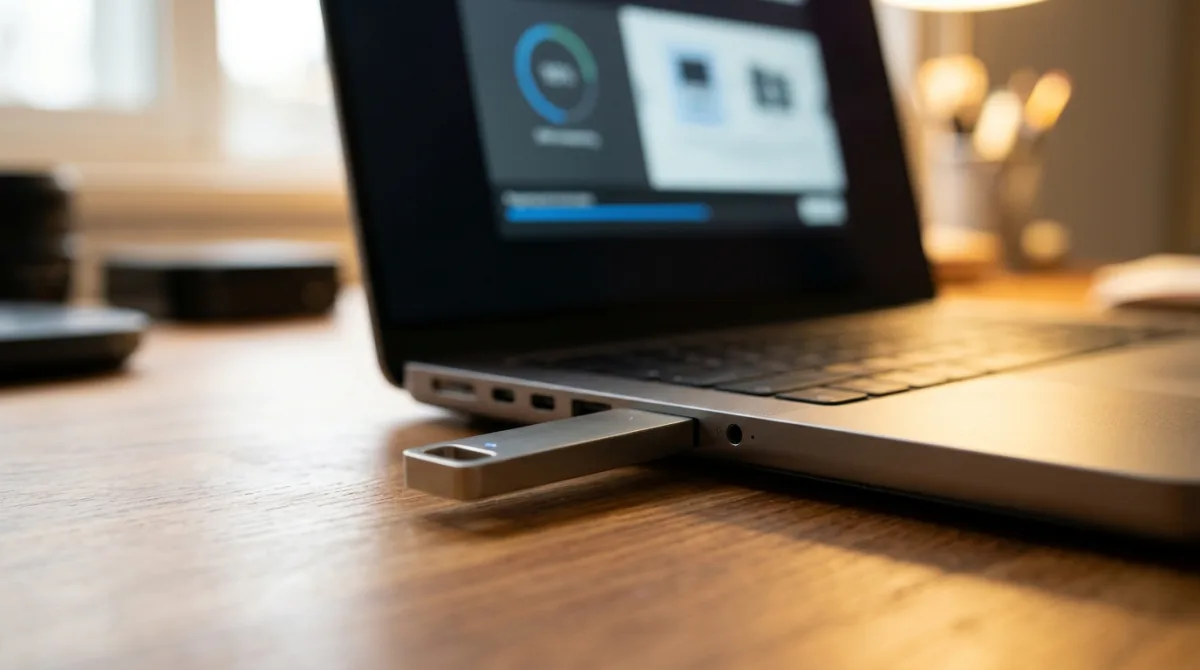
Pastikan tidak ada dokumen skripsi, foto keluarga, atau file kerja yang tertinggal di flashdisk itu. Proses membuat media bootable, yakni penyimpanan yang disiapkan khusus agar komputer bisa menyala langsung darinya seperti kunci serep mobil, akan memformat dan menghapus seluruh isi flashdisk sampai bersih.
Selain flashdisk, kamu juga perlu file ISO sistem operasi, yaitu satu file arsip utuh yang membungkus seluruh isi kepingan installer digital. Setelah keduanya siap, ikuti urutan langkah berikut ini:
- Colokkan flashdisk ke port USB komputer, lalu klik dua kali file Rufus yang sudah kamu unduh.
- Pastikan nama flashdisk kamu sudah terpilih dengan benar pada kolom Device.
- Klik tombol Select untuk mencari file ISO di komputer, atau klik panah kecil di sebelah tombol itu lalu pilih Download jika kamu ingin Rufus mengambil file resmi Windows langsung lewat skrip Fido selama fitur cek pembaruan aktif.
- Pada bagian Partition scheme, pilih GPT untuk laptop modern dengan sistem UEFI, atau pilih MBR kalau targetnya komputer lama berbasis BIOS, ibarat memilih dua jenis daftar isi harddisk agar sistem operasi terbaca saat menyala.
- Tekan tombol Start, konfirmasi peringatan penghapusan data, lalu tunggu sampai bar hijau penuh bertuliskan Ready muncul.
Fitur Rufus Biar Instal Windows Nggak Ribet
Banyak pengguna lebih memilih Rufus daripada alat bawaan Microsoft karena fleksibilitasnya. Saat kamu menekan tombol Start untuk file instalasi Windows 11, jendela bernama Windows User Experience akan langsung muncul menawarkan beberapa jalan pintas praktis.
Lewat jendela tersebut, kamu bisa mencentang opsi untuk melewati pemeriksaan chip keamanan TPM 2.0, fitur pengaman awal Secure Boot, serta batas minimum RAM. Fitur ini sangat membantu kalau kamu ingin menghidupkan kembali laptop lawas yang secara resmi terganjal aturan perangkat keras baru.
Ada juga opsi untuk melewati kewajiban masuk memakai akun Microsoft saat pertama kali mengatur perangkat. Agar trik akun lokal ini berjalan lancar, pastikan kamu mencabut kabel jaringan atau tidak menyambungkan Wi-Fi terlebih dulu sampai layar desktop utama tampil.
Di daftar yang sama, kamu pun bisa mematikan pertanyaan privasi yang bertele-tele maupun enkripsi otomatis BitLocker supaya data tetap mudah diakses jika suatu saat sistem bermasalah. Setelah selesai, klik OK untuk melanjutkan penyalinan sampai tuntas.
Sebagai langkah jaga-jaga, tidak ada salahnya kita menyimpan satu salinan Rufus versi portable di penyimpanan cadangan agar siap pakai kapan saja. Kalau komputer di rumah mendadak ngadat, kamu tim yang langsung buka Rufus buat instal ulang sendiri atau lebih percaya menyerahkannya ke tempat servis?
Arie Dipon
PenulisPenulis dan kontributor konten resmi untuk portal indeks.asia.