

Update Windows 11 Otomatis Nyalakan Fitur yang Bikin FPS Drop
Microsoft mulai menyalakan fitur keamanan Memory Integrity secara otomatis lewat pembaruan Windows 11 KB5132061. Meski melindungi sistem dari driver berbahaya, langkah ini menuai sorotan karena bisa menurunkan performa game.
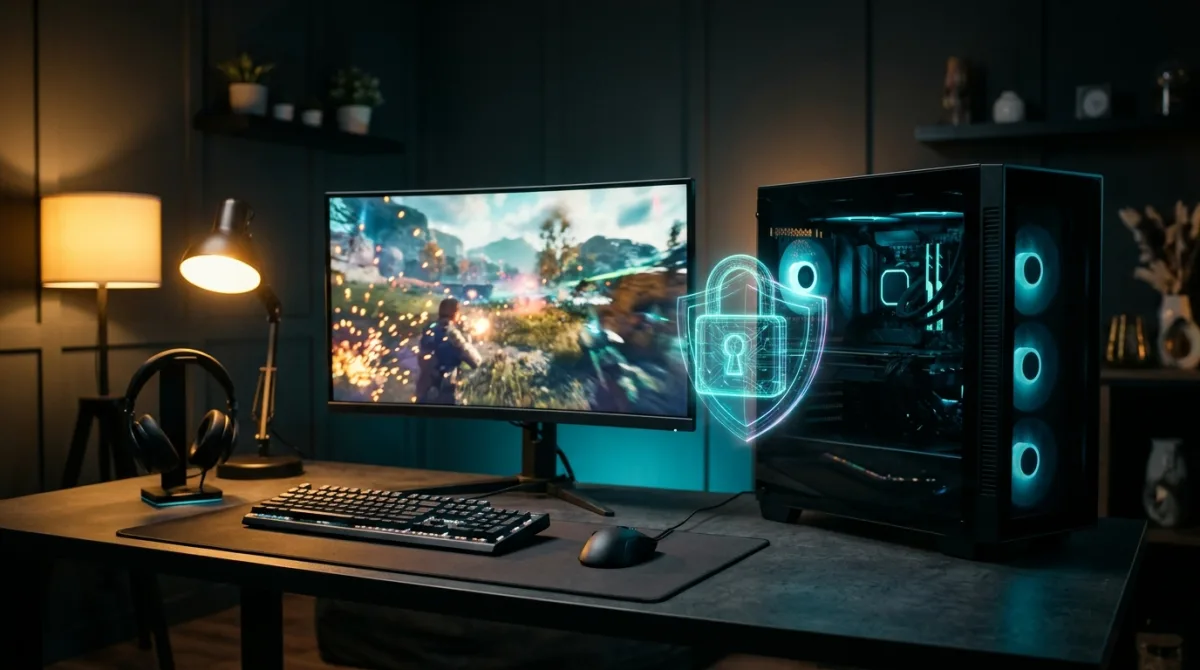
Microsoft mulai menyalakan fitur keamanan Memory Integrity secara otomatis lewat pembaruan Windows 11 KB5132061. Meski melindungi sistem dari driver... (Ilustrasi: indeks.asia)
Lagi asyik main game favorit sepulang kerja, tiba-tiba gerakan di layar terasa agak patah-patah. Padahal kemarin masih lancar jaya, dan kamu sama sekali tidak mengubah setelan grafis maupun mengganti kartu grafis.
Bisa jadi biang keroknya adalah pembaruan rutin Windows 11 yang baru saja terpasang di komputer kamu. Lewat pembaruan Patch Tuesday edisi November 2026 berkode KB5132061 yang meluncur pada 10 November 2026, Microsoft mulai menyalakan fitur keamanan ekstra secara otomatis di perangkat pengguna.
Langkah ini memang dibuat untuk menghadang program jahat yang suka menyusup diam-diam ke dalam sistem. Masalahnya, proteksi baru tersebut membawa efek samping yang bikin kalangan gamer langsung mengernyitkan dahi karena angka FPS di beberapa judul game berpotensi ikut merosot.
Kenapa Fitur Keamanan Ini Mendadak Menyala Sendiri
Pembaruan KB5132061 ini meluncur khusus untuk pengguna Windows 11 versi 25H2 dan 26H2. Di balik pembaruan keamanan bulanannya, Microsoft mulai menyalakan fitur Memory Integrity (juga dikenal dengan singkatan HVCI), pengawas gerbang yang memeriksa setiap kode penting sebelum boleh berjalan di sistem. Fitur ini ikut mengaktifkan Virtualization-Based Security (VBS), semacam bilik karantina khusus di bandara yang memisahkan proses pemeriksaan keamanan dari area kerja utama komputer.

Supaya lebih gampang membayangkannya, anggap saja bagian inti sistem atau kernel adalah ruang kendali utama di sebuah pabrik besar. Tanpa penjagaan ketat, driver nakal dari perangkat keras atau program berbahaya bisa menyusup masuk ke ruang kendali itu dan mengacaukan semuanya. Kehadiran HVCI memastikan hanya driver yang sudah terverifikasi aman yang boleh lewat.
Tenang dulu, Microsoft tidak langsung mengaktifkan perubahan ini di semua komputer dalam satu malam. Sistem menggulirkannya secara bertahap dan hanya menyasar PC yang perangkat kerasnya sudah memenuhi syarat.
Ada satu catatan menarik yang perlu kita tahu soal kebijakan baru ini. Jika sebelumnya kamu atau admin IT di kantor sudah pernah mematikan Memory Integrity secara manual, sistem tidak akan mengubah pilihan itu dan membiarkannya tetap mati. Sebaliknya, komputer yang setelannya masih dibiarkan standar dari awal sangat mungkin mendadak mengaktifkan fitur ini setelah selesai memperbarui sistem.
Dilema Keamanan Ketat Melawan Penurunan FPS Game
Di atas kertas, niat memperketat keamanan komputer memang terdengar bagus. Namun seperti pos pemeriksaan tas berlapis di pintu masuk mal saat akhir pekan, pengunjung memang lebih aman, tetapi antrean masuknya otomatis melambat.

Pola serupa terjadi ketika VBS dan HVCI aktif terus di latar belakang. Proses pengecekan keamanan yang ekstra ketat tersebut dapat memangkas performa game sekitar 5% hingga 10% pada beberapa judul tertentu. Buat kamu yang sekadar main game santai di akhir pekan, selisih kecil itu mungkin nyaris luput dari perhatian. Sebaliknya, bagi pemain game kompetitif atau pemilik PC dengan tenaga pas-pasan, kehilangan sepersepuluh kemampuan kartu grafis dan prosesor jelas bikin gerah.
Kontroversi makin ramai karena kebijakan baru ini bertolak belakang dengan saran Microsoft sendiri beberapa tahun lalu. Pada 2022, mereka pernah merilis panduan dukungan resmi yang justru menganjurkan gamer menonaktifkan fitur keamanan ini demi mengejar performa lebih tinggi. Panduan lawas itu sekarang sudah ditarik dari halaman resmi mereka.
Perubahan haluan tersebut memicu diskusi hangat di kalangan pengguna PC. Di satu sisi, Microsoft ingin memastikan perangkat pengguna tidak mudah dibobol lewat celah driver usang. Di sisi lain, banyak gamer merasa hak mereka untuk memeras tenaga maksimal perangkat kerasnya sendiri jadi ikut terganggu tanpa pemberitahuan mencolok di layar.
Cara Mematikan Fitur Ini Saat FPS Drop
Kabar baiknya, kamu tidak terkunci selamanya dalam setelan keamanan baru ini. Apabila game favorit kamu terasa mendadak berat atau FPS merosot tajam setelah memasang KB5132061, kamu masih bisa mengembalikan setelannya secara manual dalam hitungan menit.
Kamu cukup mengikuti tiga langkah singkat berikut untuk mengecek sekaligus mematikannya di komputer kamu:
- Buka aplikasi Windows Security melalui menu Start atau ikon perisai kecil di pojok kanan bawah layar.
- Pilih menu Device security yang berada di deretan panel sebelah kiri.
- Klik opsi Core isolation details, lalu geser tombol Memory Integrity ke posisi Off dan restart komputer jika sistem memintanya.
Sebelum buru-buru mematikan tombolnya, ada baiknya kamu menimbang kebiasaan penggunaan PC sehari-hari terlebih dahulu. Jika perangkat tersebut lebih sering dipakai untuk urusan kerja atau bertransaksi di internet, membiarkan perlindungan ini tetap menyala jauh lebih bijak. Risiko penyusupan driver berbahaya bisa ditekan sejak dini tanpa perlu repot memasang antivirus tambahan yang berat.
Namun bila kamu memang mengutamakan kelancaran bermain game dan merasa performanya ikut terseret turun setelah pembaruan 10 November 2026 kemarin, mematikan fitur tersebut tetap menjadi opsi sah yang disediakan Microsoft. Coba cek PC kamu sekarang, apakah tombol Memory Integrity di komputermu ikut menyala otomatis, dan apakah FPS game kamu terasa berubah?
Arie Dipon
PenulisPenulis dan kontributor konten resmi untuk portal indeks.asia.